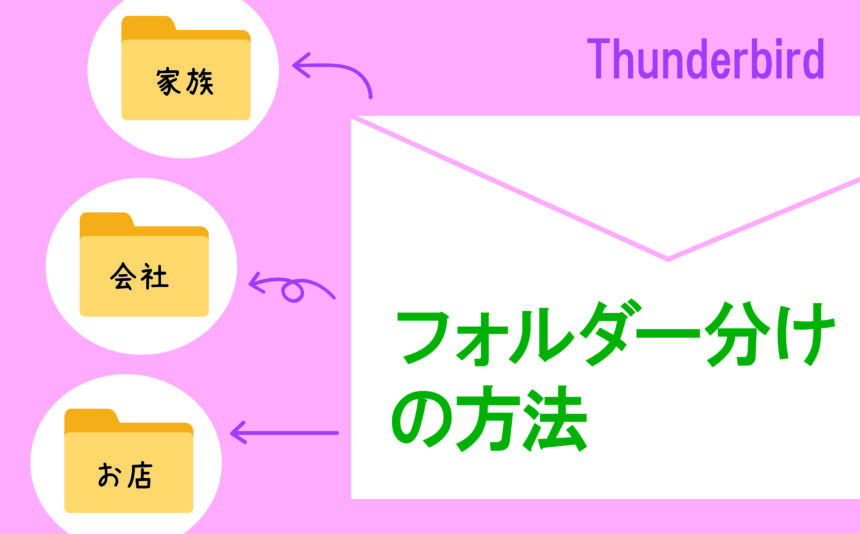
受信したメールを要件別にフォルダー分けすることで、簡単に目的のメールを確認することができます。
フォルダー分けの方法をご紹介します。
新しいフォルダーを作成する
①アカウントの中から振り分けを行いたいアカウント名を右クリックし、「新しいフォルダー」を左クリックします。
②振り分け先になるフォルダーの名前を入力します。
作成先が選択したアカウントになっていることを確認し、「フォルダーを作成」を左クリックします。
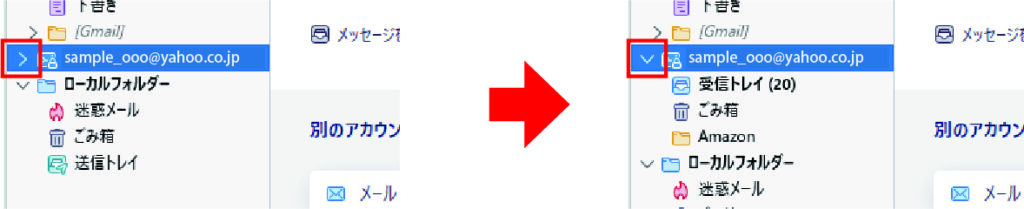
③指定したアカウントに作成したフォルダーが追加されます。
追加したフォルダーが表示されない場合は、アカウント名の左側「V」が下向きになっていることを確認してください。
メッセージフィルターの設定
①アカウントを右クリックし、「メッセージフィルター」を左クリックします。
②「新規」を左クリックします。
③フィルター名を設定します。どのような内容のメールか分かる名前にしましょう。
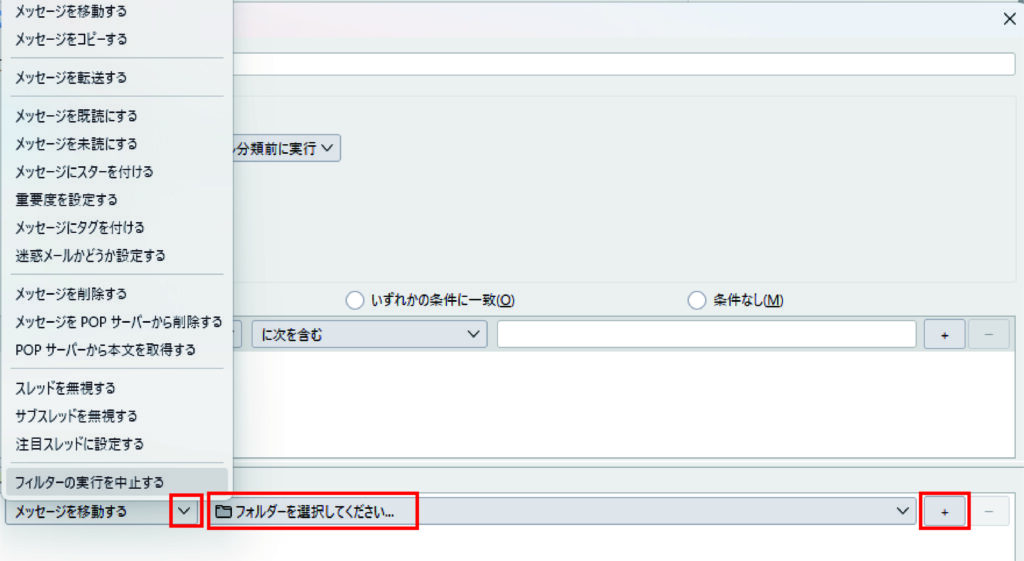
④振り分けを行う条件を設定します。
「v」のマークをクリックすると、条件内容をアレンジできます。

「+」を左クリックすると、条件を追加することができます。
条件を追加するほど振り分けの精度が上がります。
⑤振り分け条件を登録したら、振り分け先のフォルダーを指定します。
「v」のマークを左クリックすると、振り分け後の動作を選ぶことができます。
また、「+」を左クリックで動作の項目や、振り分け先のフォルダーを追加することができます。
⑥「OK」を左クリックすると設定が完了です。
既存のメールをフォルダーに振り分けたい場合
メッセージフィルターの設定前の履歴を今すぐに振り分けたい場合は、「メッセージフィルター」の画面から操作することができます。
振り分けたいフォルダーを指定して、「今すぐ実行」を左クリックします。