
パソコンを使用していて、突然「ウイルスに感染しました」や「お使いのパソコンが危険な状態です」といった不安になってしまうような警告文が表示された経験はないでしょうか。これらは、不安を煽り無意味なソフトを購入・インストールさせたり、金銭を騙しとるための詐欺目的の表示のことがほとんどになります。
今回の「PC App Store」もその一種になります。
表示された場合の対処法をご紹介します。
セーフモードにする
通常、アプリのアンインストールで解決することが多いのですが、「PC App Store」はアンインストールの作業にたどりつくことができない場合が多いようです。
通常起動では作業が難しいため、Windowsの機能を最小限で起動する、セーフモードで作業を行うことでアンインストールを行っていきます。
セーフモードのやり方
①「Shift」キーを押しながら、再起動をクリックします。
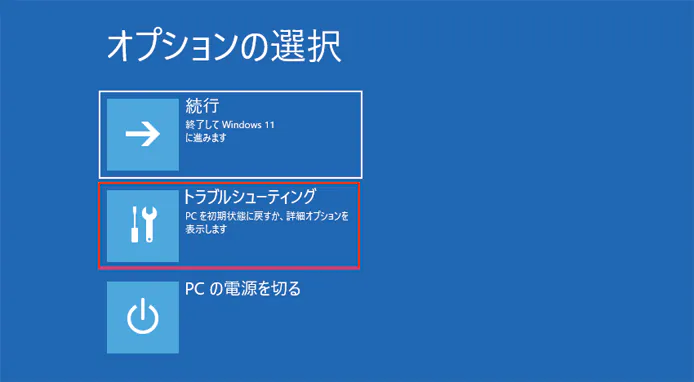
②「オプションの選択」の画面が表示されるので、「トラブルシューティング」をクリックします。
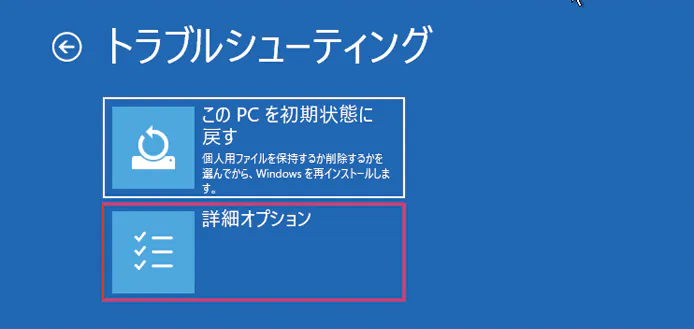
③「トラブルシューティング」の画面から、「詳細オプション」をクリックします。
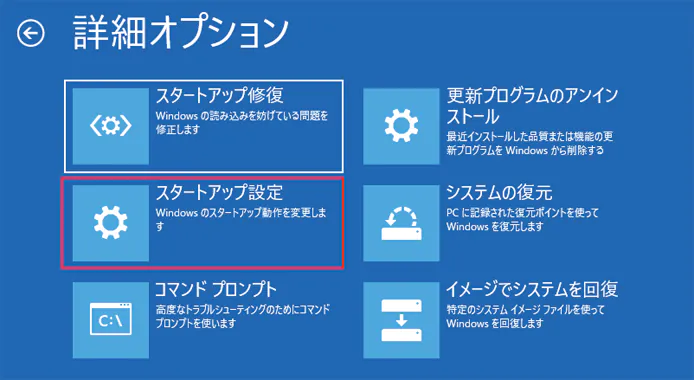
④「詳細オプション」の画面から、「スタートアップ設定」をクリックします。
⑤「スタートアップ設定」の画面から、「再起動」のボタンをクリックします。
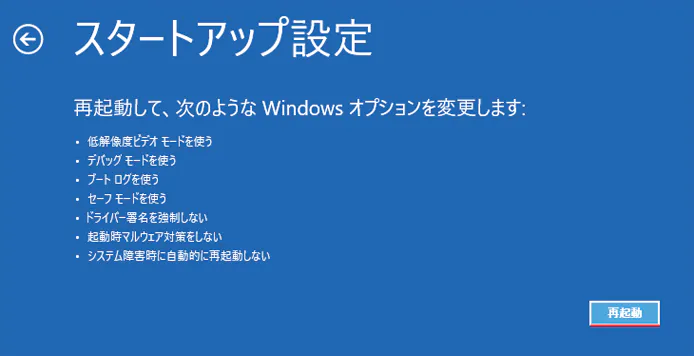
⑥再起動後、「スタートアップ設定」の画面が表示されます。
「 4)セーフモードを有効にする」を選択するので、数字キーの4をクリックします。
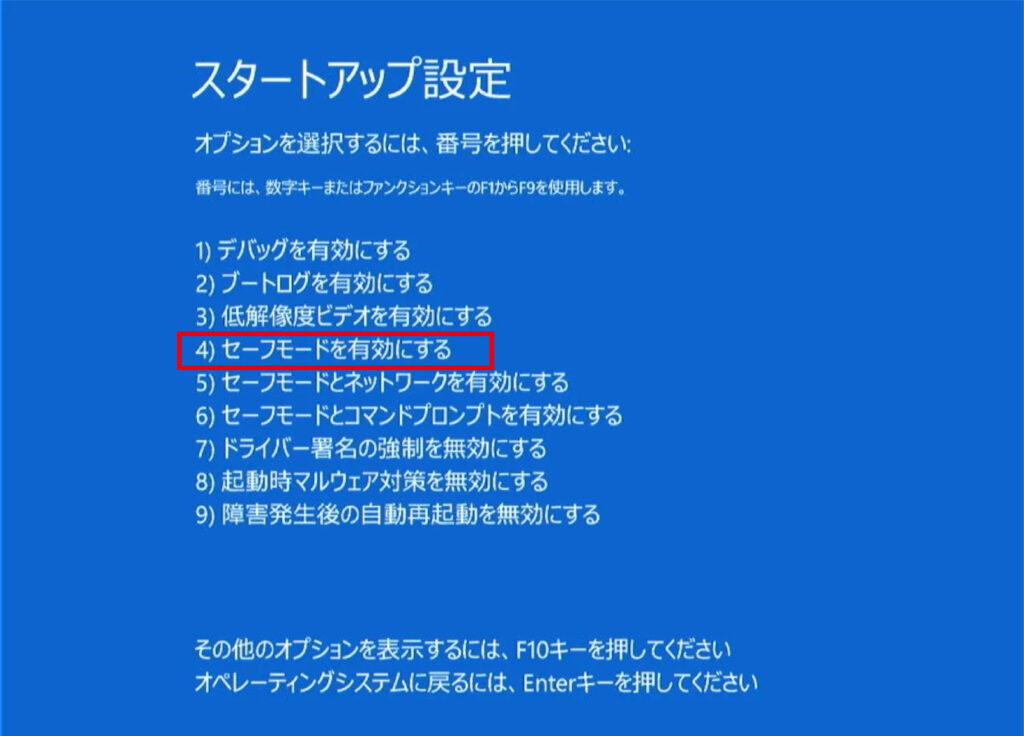
⑦セーフモードで起動します。セーフモード起動すると、黒色の背景になります。
アンインストールを行う
セーフモードで立ち上げ後、設定画面のアプリ一覧より、該当のアプリのアンインストールを行ってください。
操作方法は、下記を記事を参考に行ってください。
【Windows11】アプリをアンインストール(削除)する方法
今後は
インターネットを使用している中で、誤ってインストールしてしまい、「PC App Store」のアプリケーションをインストールしてしまったことが多くの原因になります。
不用意にアプリケーションをインストールせずに、細心の注意を払う意識が大切になります。
また、同じように詐欺広告のアプリがアンインストールできない場合は、セーフモードでアンインストールできるか試してみてください。