
サンダーバードを使用していると、急に画面上部にあったツールバーやメニューバーが消えてしまっていることがありませんか?
今回は、ツールバーやメニューバーの表示方法をご紹介します。
ツールバーの種類
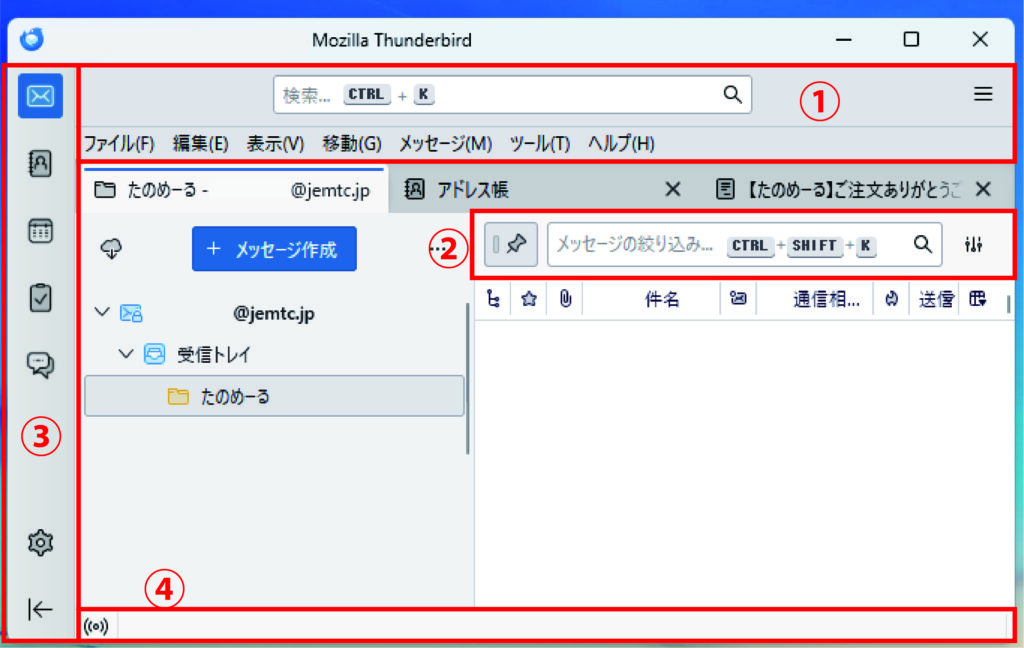
①メニューバー
画面の上部に表示されています。「ファイル」「編集」「表示」などの文字メニューになります。
テキストでメニューが並んでいるので、機能を探しやすいのが特徴です。
②クイックフィルターバー
メールを素早く絞り込むための検索バーになります。
「未読のみ」「スター付き」など条件を絞って、必要なメールをフィルタリングできます。
③スペースツールバー
画面左側に「アドレス帳」「カレンダー」などの機能にアクセスできるアイコンが表示されています。
④ステータスバー
画面最下部に表示されているメールの処理状況などを示すバーになります。

⑤編集ツールバー
メールの新規作成画面で、「送信」「保存」「添付」などのアイコンが表示されているバーになります。
表示・非表示の方法
メニューバー
1)ショートカットキーで一時表示
「Altキー」 または「 F10キー」を押すだけで、メニューバーが一時的に表示されます。
ただし、この方法は一時的な表示なので、メニューを使い終わると自動的に非表示に戻ってしまいます。常に表示したい場合は、次の方法を使いましょう。
2)右クリックメニューから表示・非表示を切り替える
画面上部にあるツールバーの何もない場所で右クリックします。
表示されたメニューの中から「メニューバー」を左クリックしてチェックを入れると表示されます。
チェックを外せば、非表示にできます。
3)ハンバーガーメニューから表示する
画面右上にある「三」(3本線)のアイコンを左クリックします。
「表示」→「ツールバー」の項目の中からメニューバーにチェックを入れると表示されます。
クイックフィルターバー・スペースツールバー・ステータスバー
1)ハンバーガーメニューから表示する
画面右上にある「三」(3本線)のアイコンを左クリックします。
「表示」→「ツールバー」の項目から各ツールバーにチェックを入れると表示されます。
2)メニューバーから表示・非表示を切り替える
メニューバーにある「表示」を左クリックし、「ツールバー」の項目から各ツールバーにチェックを入れると表示されます。
編集ツールバー
1)右クリックメニューから表示・非表示を切り替える
画面上部にあるメニューバーの何もない場所で右クリックします。
表示されたメニューの中から「編集ツールバー」を左クリックしてチェックを入れると表示されます。
チェックを外せば、非表示にできます。
もし、メニューバーも非表示になってしまい何も表示されていない場合は、「Altキー」 または「 F10キー」を押して、一時的にメニューバーを表示させると、上記の方法で表示することができます。
新着メール更新のアイコンと、メッセージ作成のアイコン

1)メニューバーから表示・非表示を切り替え
「表示」→「フォルダー」→「フォルダーペインヘッダー」を左クリックしてチェックを入れると表示されます。