サンダーバードでメールの受信ができない!
そんなときの改善策として、下記項目をご確認ください。
サンダーバード側かメールサーバー側の問題か確認する
サンダーバード側の設定や不具合が原因であれば、アカウント設定やフィルターの見直しによって改善できますが、メールサーバー側でエラーが発生していたり、アカウントが一時的に制限されている場合は、サンダーバードだけを操作しても解決しません。
そのため、最初の段階でどちら側に原因がありそうかを見極めることが、スムーズなトラブル解決につながります。
インターネット接続
ブラウザで Web サイトが開けるか、Wi‑Fi や LAN が不安定になっていないかの確認をしてください。
パスワードの再入力が必要になっていないか
Gmail / Outlook / Yahoo などのメールアドレスを使用している場合は、認証が切れると受信できなくなります。
サンダーバードの右上に「認証に失敗しました」などの通知が出ていないか確認をしてください。
メールサーバー側でエラーが起きていないか
Gmail や Outlook.comのWebメール、プロバイダメールなど「メールサービスそのもの」でトラブルが発生している場合、サンダーバードからは正常に受信できなくなります。
たとえば、サーバーメンテナンス中で一時的にアクセスできない、メールボックスの容量が上限に達している、不審なログインが検知されてアカウントが一時的に制限されている、といったケースです。
メールアドレスの多くはサンダーバードを介さず送受信が可能な「Webメール」サービスを提供しているところが多く、ブラウザで Web メールにログインし、実際にメールが届いているか、エラーや警告メッセージが表示されていないかを確認すると、メールサービス側に問題がないかを判断しやすくなります。
※『Webメール』はご契約のメールサービスにご確認ください。
サンダーバード側で確認する設定
迷惑メールフィルターやメッセージフィルターで弾かれていないか
メッセージフィルターの設定で、自動で別フォルダーに移動されている可能性もあります。
多くフォルダーを作っていたり、フィルターの設定が多い場合は確認してみてください。
アカウントの設定確認
サンダーバードが自動的にメールサーバーの設定を変更してしまい、間違ったサーバーに接続しようとしているケースが非常に多く報告されています。
アカウントの設定が正しくされているか確認してみてください。
メールアドレス部分をクリックし、「アカウントの設定」→「サーバー設定」から、プロバイダーから提供されている情報の通りに正しく設定されているか確認してください。
メール容量の確認
サンダーバードのメール容量には4GBの制限があります。
制限に達した場合に、メールの受信ができなくなることがあるようです。
フォルダーの「最適化」を行ってみましょう。
「最適化」は、メッセージを削除することもなく行えるメンテナンスの方法です。
メールアドレス部分を右クリックし、「最適化」を左クリックします。
また、不要なメールを定期的に削除することで容量の空きを確保しておきましょう。
バージョンを確認
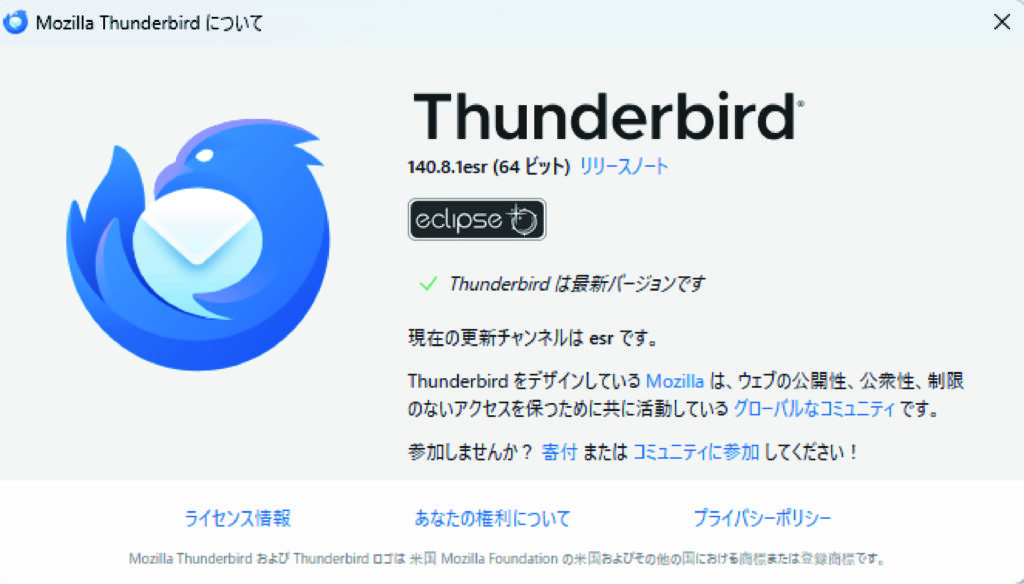
サンダーバードのバージョンが最新版でない場合は、アップデートを行ってみましょう。
確認と更新方法は以下になります。
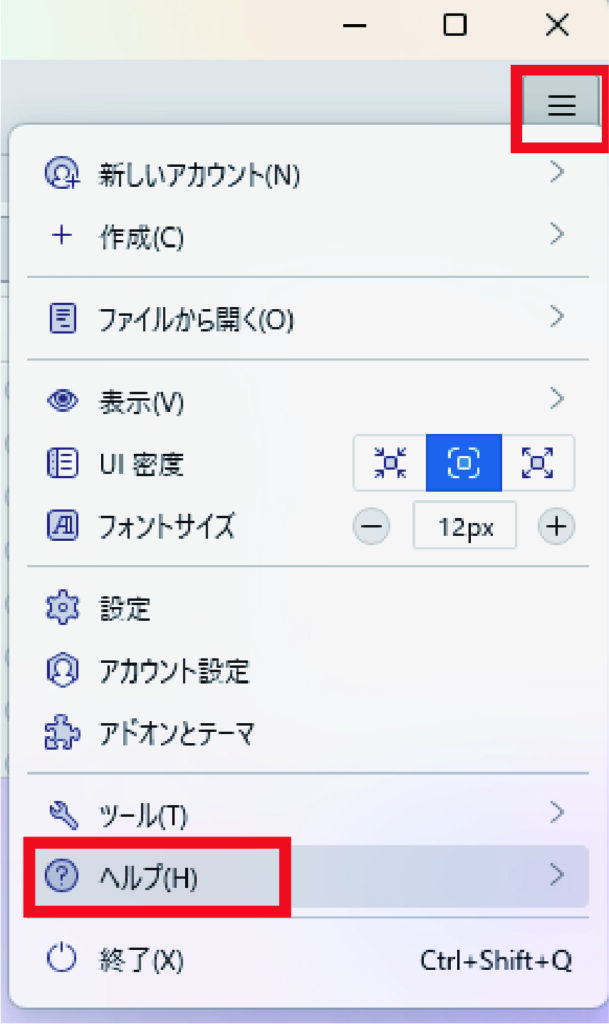
①右上の 「≡」から「ヘルプ」をクリックします。
②「Thunderbirdについて」をクリックします。
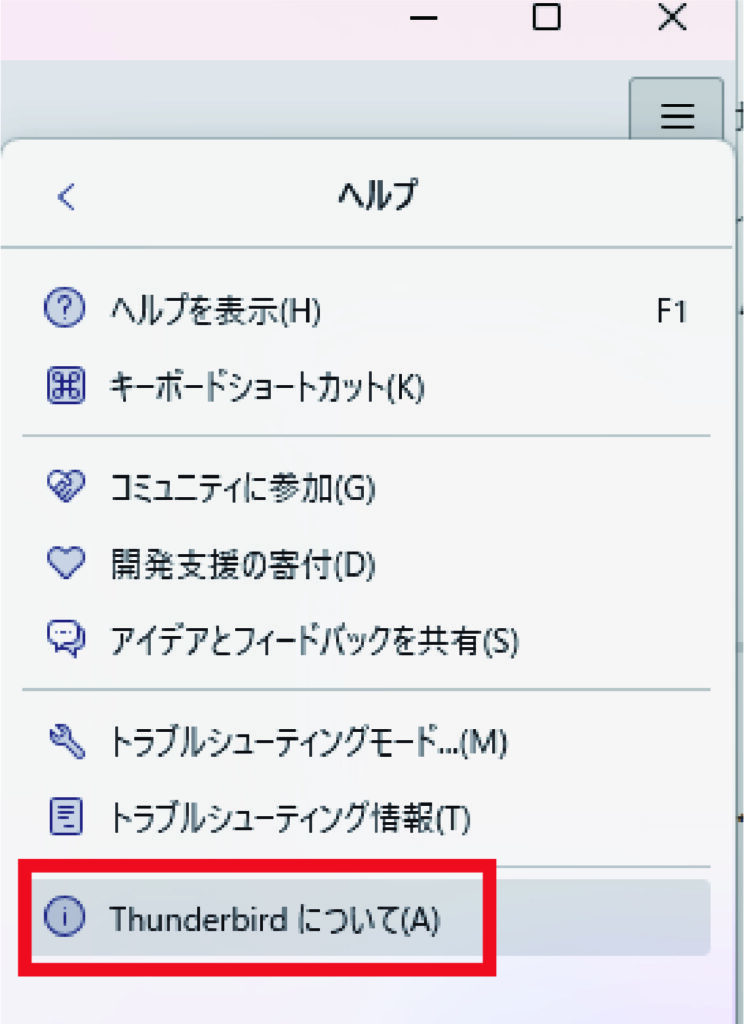
③バージョンの確認画面がでてくるので、最新バージョンじゃない場合は「更新する」をクリックし、再起動してください。再起動後に、同じように確認画面から最新バージョンになっているか確認することができます。
アカウントを削除して再設定する
アカウントを一度削除し、再設定することで解消される可能性があります。
ただし、アカウント作成後に受信したメールが消えてしまう場合もありますので、重要なものはバックアップを事前にとることをおすすめします。
※自己責任のもと行ってください。
①対象のアカウントの「アカウント設定」を開きます。
②画面上部の「削除」をクリックします。
③アカウントの設定を再度行ってください。