
今回はアプリを自動で起動させる設定について紹介していきます。
パソコンを立ち上げたときに、よく使うアプリを立ち上げる設定を行えば、いちいち開く手間が省けて、パソコンをより便利に使えるようになります。
ショートカットの作成
自動で起動させるアプリケーションがデスクトップ画面にない場合は、まずショートカットを作成してください。
ショートカットの作成方法は、「Windowsキー」を押して表示されるアプリの一覧から、アプリをデスクトップ画面の何もない場所にドラッグするだけです。
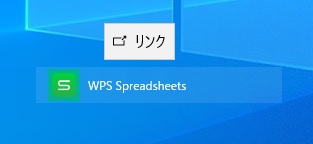
「リンク」という文字が表示されるので、その状態で指を離せば、対象アプリのショートカットが作成されます。
自動起動の設定
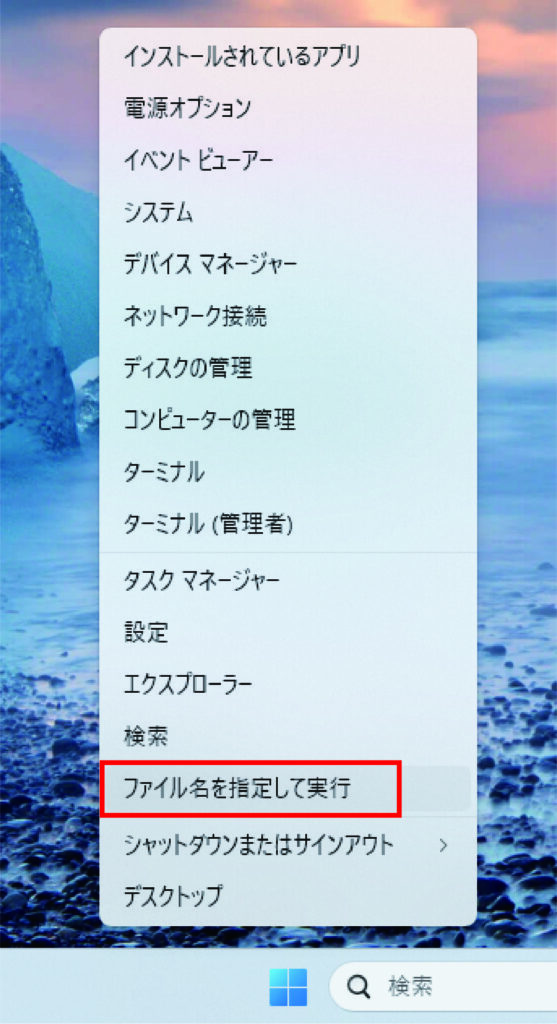
画面中央のWindowsマークを右クリック、「ファイル名を指定して実行」を選択します。
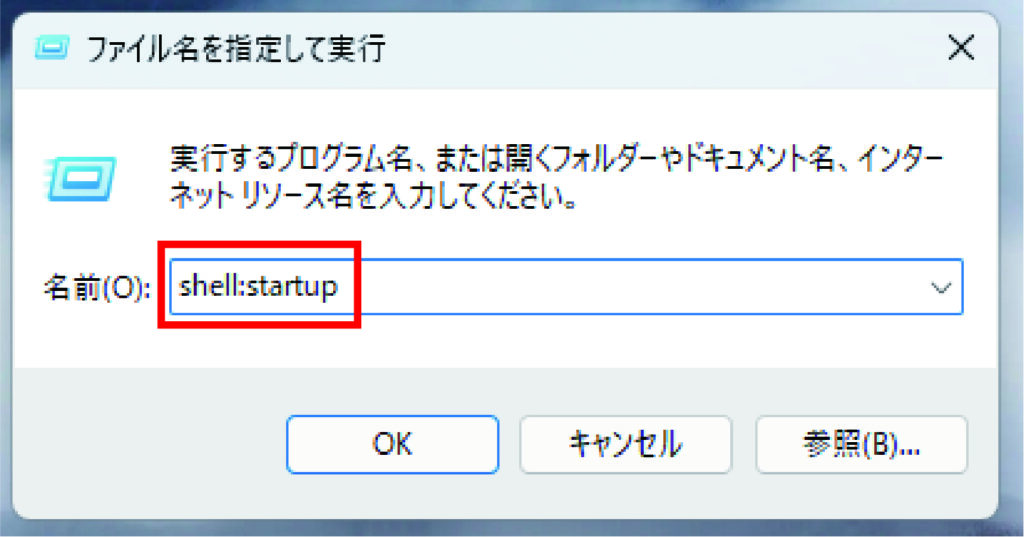
ファイル名を指定して実行のウインドウが開くので、名前の欄に「shell:startup」と入力し、「OK」をクリックします。
スタートアップフォルダが開くので、デスクトップに作成した、アプリのショートカットをフォルダ内に移動させます。
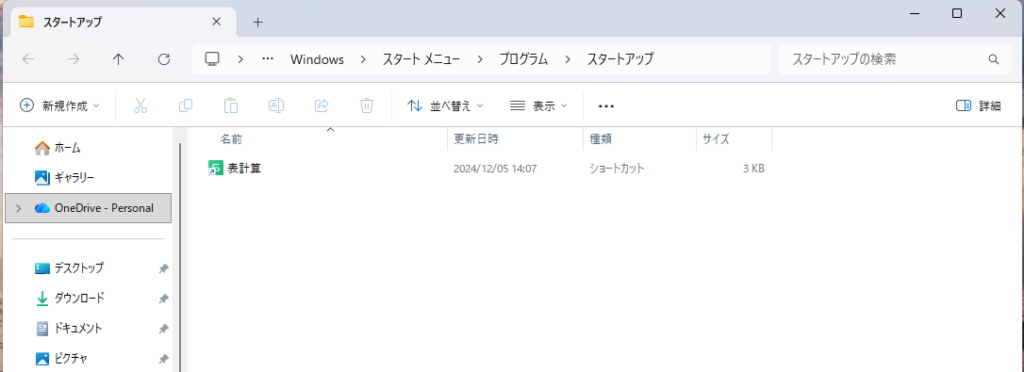
ここでは例として、WPS Spredsheetsをスタートアップフォルダに登録しましたが、メモ帳で作成したメモを登録する事も出来るので、パソコンの起動と同時にしないといけない事を書いたメモを表示させる・・といった使い方も出来ます。