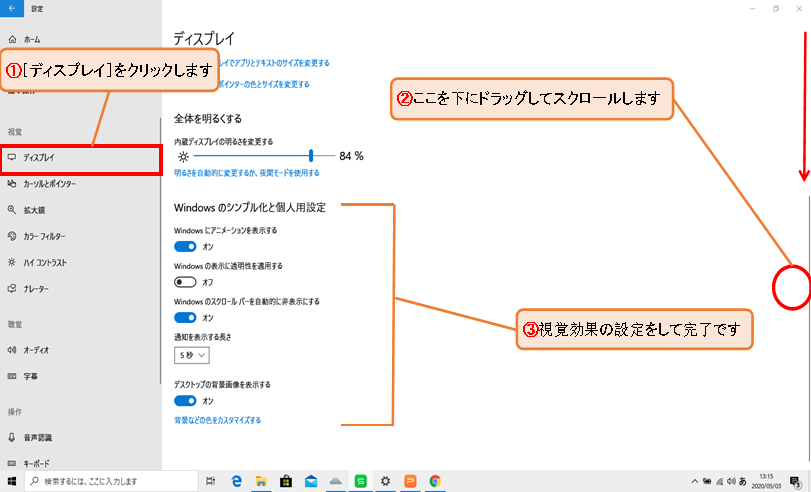
[簡単操作]画面から[ディスプレイ]画面を表示し、視覚効果の設定を変更します。
Windowsのアニメーション効果や背景の表示、 通知の表示時間、カーソルの太さなどの設定ができます。
Windowsの表示を高速化するには
Windowsでは、[スタート]ボタンをクリックするとスタートメニューが下からスライドするように現れたり、ウィンドウを最大化するときも枠がデスクトップの端まで広がっていくような動作をします。
これは、画面の表示動作を美しく見せるための[アニメーション効果]と呼ばれる機能です。
しかし、Windowsの熟練者の場合、そのわずかなタイムラグに操作感の悪さを感じてしまうこともあるでしょう。そのような場合は、[ディスプレイ]画面で[Windowsにアニメーションを表示する]をオフにしてみましょう。
表示の動作にアニメーション効果がつけられなくなるので、それだけ表示が高速化し、キビキビとした操作感が得られるようになります。