操作補助
-
「PCのセットアップを完了しましょう」の表示をなくすには
そもそもこの表示はなに?Windowsの初期設定やデバイスの設定を促す通知になります。表示されている内容は必ずしも行わければ…
-
パソコンの画面表示の向きが変わってしまいました【よくある質問Q&A】…
パソコンの画面表示の向きが変わってしまいましたショートカットキーで直すことができます 画面の向きが変わってしまっている…
-
画面の文字を見やすくするには?【よくある質問Q&A】
画面の文字を見やすくするには?コントロールパネルから変更しましょう。 画面の文字を見やすくする方法検索窓にコントロ…
-
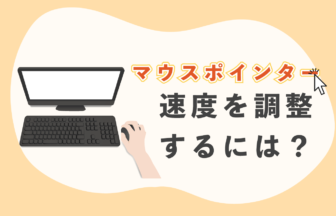
マウスポインターの速度を調整するには
マウスポインターの速度を速めに設定しておくと、マウスを少し動かしただけでマウスポインターが大きく動きます。逆に、速度…
-
画面上の文字や操作の内容を読み上げるには
[設定]の[簡単操作]画面を表示し、[ナレーター]のスイッチをオンに設定します。以後、キーやマウスの操作をすると、そ…
-
漢字をIMEパッドで手書き入力する方法
漢字の読み方が分からなくて入力できない時、IMEパッドに手書きすることで漢字を検索することができます。 動画で確認する漢…
-
長押しが有効になるまでの時間を調整するには
タブレットパソコンで使用するペンタブのタッチの設定を変更する方法をご紹介します。タッチ操作の設定画面の表示方法は下記…
-
タッチ操作で黒いマークが表示されるように設定するには
[ペンとタッチ]ダイアログボックスの[タッチ]タブを開き、[外部モニターでの表示に視覚的フィードバックを最適化する]…
-
タッチ位置の精度を補正するには
[タブレットPC設定]ダイアログボックスの[画面]タブを開き、[調整]をクリックしてから、画面の指示に従って操作します…
-
字幕の表示方法を設定するには
[簡単操作]画面から[字幕]画面を表示し、字幕として表示される文字の色やサイズ、字幕の背景とウィンドウの色などを選択…
-
マウスポインターのデザインを変更するには
[マウスのプロパティ]ダイアログボックスの[ポインター]タブを開き、[デザイン]リストからデザインの項目を選択します…
-
キーリピートの速度を変更するには
[キーボードのプロパティ]ダイアログボックスを表示し、[表示の間隔]のスライダーを左右にドラッグします。キーを押し続…
-
タッチ操作の設定画面を表示するには
コントロールパネルを表示し、[ペンとタッチ]をクリックします。[ペンとタッチ]ダイアログボックスが表示され、ダブルタ…
-
ダブルタップの速度を調整するには
[ダブルタップの設定]ダイアログボックスを表示し、[スピード]のスライダーをドラッグします。ゆっくりと2回タップして…
-
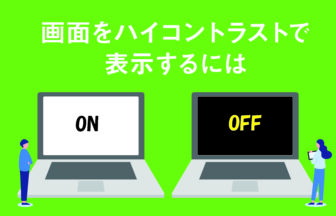
画面をハイコントラストで表示するには
[簡易操作]画面から[ハイコントラスト]画面を表示し、[テーマの選択]リストでテーマを選択します。ハイコントラストの…
-
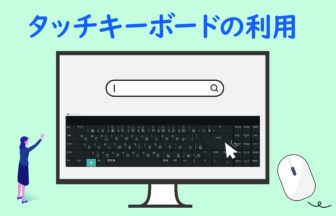
タッチキーボードの利用
タッチスクリーンの利用できるパソコンやタブレットPCでは,ディスプレイにタッチしてアプリの起動や操作ができます。文字を…
-

音声を使ったWindowsの操作
Cortanaを利用した音声認識Windows10ではCortana(コルタナ)と呼ばれるパーソナルアシスタントが利用できます。Cortanaを利…
-
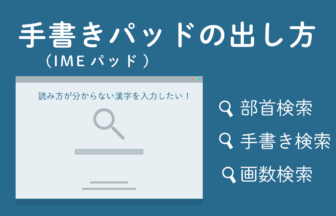
手書きパッド(IMEパッド)の出し方
漢字の読み方がわからないので入力ができないIMEパッドを使えばわからない漢字を手書きで検索することができますIMEパッドと…
-
スクリーンキーボードを出す方法
キーボード入力ができなくなってしまいWindowsにログインできませんスクリーンキーボードの機能を使うとマウス操作でキーボー…
-
シングルクリックからダブルクリック設定に変更したい
シングルクリックからダブルクリック設定に変更したいタスクバーの「エクスプローラー」アイコンをクリックして設定すること…
-
マウスポインターを大きくする方法
マウスポインターを大きくしたいスタートメニュー内の「設定」から変更ができますマウスポインターの設定方法 画面左下にあ…
-

タッチパッドを無効化したい
マウス接続時はタッチパッドを無効にしたいスタートメニュー内の「設定」から変更ができますタッチパッドを無効化する方法 …
-
スクリーンキーボードで文字を入力する方法
ノートパソコンのキーボードやパソコンに接続して使う物理的なキーボードの代わりに画面上のスクリーンキーボードで文字を入…
-
拡大鏡でパソコン画面を大きくする方法
拡大鏡の機能を使用すると、虫眼鏡のように画面の一部や全体を大きく表示して文字や画像を見やすくすることができます。拡大…